Domain schwenkwerk.de kaufen?
Wir ziehen mit dem Projekt
schwenkwerk.de um.
Sind Sie am Kauf der Domain
schwenkwerk.de interessiert?
domain@kv-gmbh.de · 0541-91531010
Domain schwenkwerk.de kaufen?
Wie geht Systemwiederherstellung?
Die Systemwiederherstellung ist ein Prozess, der es ermöglicht, das Betriebssystem auf einen früheren Zeitpunkt zurückzusetzen, um Probleme zu beheben. Um die Systemwiederherstellung durchzuführen, öffnen Sie das Startmenü und geben Sie "Systemwiederherstellung" in die Suchleiste ein. Klicken Sie dann auf "Systemwiederherstellung öffnen" und wählen Sie einen Wiederherstellungspunkt aus, den Sie wiederherstellen möchten. Folgen Sie den Anweisungen auf dem Bildschirm, um den Vorgang abzuschließen. Es ist wichtig zu beachten, dass die Systemwiederherstellung keine persönlichen Dateien beeinflusst, sondern nur das Betriebssystem und installierte Programme wiederherstellt. **
Wie funktioniert eine Systemwiederherstellung?
Eine Systemwiederherstellung ist ein Prozess, bei dem das Betriebssystem auf einen früheren Zeitpunkt zurückgesetzt wird, um Probleme zu beheben. Dies kann durch die Verwendung von Wiederherstellungspunkten erfolgen, die zuvor erstellt wurden. Während der Systemwiederherstellung werden Systemdateien, Einstellungen und Programme auf den Stand des ausgewählten Wiederherstellungspunkts zurückgesetzt. Dies kann helfen, Softwareprobleme, Treiberkonflikte oder andere Fehler zu lösen, die nach der Erstellung des Wiederherstellungspunkts aufgetreten sind. Es ist wichtig zu beachten, dass bei einer Systemwiederherstellung persönliche Dateien und Daten in der Regel nicht beeinträchtigt werden. **

Ähnliche Suchbegriffe für Systemwiederherstellung
Top-Angebote
Produkte zum Begriff Systemwiederherstellung:
-
Einzel-Monitorarm Fellowes Reflex, bis 32" Breite, VESA, 360° Drehung, 180° Schwenkung, 45° Neigung, höhenverstellbar, schwarzSorgen Sie für mehr Platz auf Ihrem Schreibtisch mit dem Einzel-Monitorarm Reflex der Marke Fellowes. So können Sie Bildschirme mit bis zu 32 Zoll an der Vorrichtung positionieren und neben der Platzeinsparung auch gleichzeitig Ihre Sitzposition optimieren. Für eine ergonomische Haltung ist der Monitorarm in der Höhe sowie in der Tiefe flexibel justieren. Eine perfekte Position erreichen Sie mit der maximalen, einstellbaren Höhe des Monitorarms von 450 mm und einer Tiefe von 420 mm. Die Vorrichtung können Sie über eine Klemme problemlos an Ihrem Schreibtisch befestigen. Selbst für die lästigen Kabel bietet der Monitorarm eine Lösung in Form einer Kabelführung. Somit bleibt Ihnen der lästige Kabelsalat am Arbeitsplatz erspart. Den Monitor könne Sie über die VESA-Abmessungen von 75x75 oder 100x100 an der Vorrichtung befestigen. Anschließend lässt sich der Bildschrim bis zu 45 Grad nach oben oder unten neigen, in einem Winkel von bis zu 180 Grad schwenken und komplett um 360 Grad drehen. Der Einzel-Monitorarm Reflex der Marke Fellowes ist neutral in Schwarz gehalten und hat Abmessungen von B 116 x T 490 x H 550 mm. Dieses Schreibtisch-Accessoire passt mit seinem minimalistisch-eleganten Design wunderbar in jede Büroumgebung. Das Produkt wurde zudem durch eine unabhängige Akkreditierungsstelle nach ISO 9241-5:1998 zertifiziert und entspricht demnach den ergonomischen Anforderungen für Bürotätigkeiten mit Bildschirmgeräten. Wichtige Details: * Für Monitore bis 32 Zoll Gesamtbreite und max. 8 kg * Neigung bis 45 Grad, Schwenken bis 180 Grad, Drehen bis 360 Grad * Integriertes Kabelmanagement * VESA: 75 x 75 mm, 100 x 100 mm * Kabelführung und Tischklemmen im Lieferumfang * Durch FIRA Int. Ltd nach ISO 9241-5:1998 zertifiziert * Maße: B 116 x T 490 x H 550 mm * Farbe: Schwarz38,07 €*Versand: 5,89 €Sichere Weiterleitung zum Anbieter
-
Einzel-Monitorarm Fellowes Eppa™, bis 39" Breite, VESA, 360° Drehung, 180° Schwenkung, 90° Neigung, höhenverstellbar, weißAuf dem praktischen Eppa™ Einzel-Monitorarm von Fellowes können Sie Bildschirme mit einer Gesamtbreite von bis zu 39 Zoll positionieren. Diese praktische Vorrichtung optimiert Ihre Sitzposition vor dem Monitor und schafft mehr Platz auf Ihrem Schreibtisch. Sie stellen den Eppa Einzel-Monitorarm ganz ohne jeglichen Kraftaufwand durch die Berührung mit ihren Fingern ein – die eingebaute Gasfeder macht‘s möglich. Der VESA geeignete Monitorarm lässt sich bis zu 90 Grad nach oben oder unten neigen, in einem Winkel von bis zu 180 Grad schwenken und komplett um 360 Grad drehen. Darüber hinaus kommt eine komfortable 260 mm Höhenverstellbarkeit und 530 mm Reichweite hinzu. So ist es ein echtes Kinderspiel, Ihren Bildschirm optimal zu justieren. Die Qualitätsmonitorarme sind in verschiedenen, attraktiven Farben bestellbar und werden inklusive Kabelführung sowie Tischklemmen ausgeliefert. Dieses Schreibtisch-Accessoire passt mit seinem minimalistisch-eleganten Design wunderbar in jede Büroumgebung. Das Produkt wurde zudem durch eine unabhängige Akkreditierungsstelle nach ISO 9241-5:1998 zertifiziert und entspricht demnach den ergonomischen Anforderungen für Bürotätigkeiten mit Bildschirmgeräten. Wichtige Details: * Für Monitore bis 39 Zoll Gesamtbreite und max. 8 kg * Per Fingerberührung aktivierte Gasfeder für einfaches Handling * Neigung bis 90 Grad, Schwenken bis 180 Grad, Drehen bis 360 Grad * 260 mm Höhenverstellbarkeit und 530 mm Reichweite * Integriertes Kabelmanagement * VESA: 75 x 75 mm, 100 x 100 mm * Kabelführung und Tischklemmen im Lieferumfang * Schickes Design * In verschiedenen Farben verfügbar * Durch FIRA Int. Ltd nach ISO 9241-5:1998 zertifiziert113,04 €*Versand: 5,89 €Sichere Weiterleitung zum Anbieter
-
Slowflower-BewegungSlowflower-Bewegung , Nachhaltiger Blumenanbau - Gesichter und Geschichten , Temperatursensoren > Motorkühlung , Erscheinungsjahr: 202210, Produktform: Leinen, Seitenzahl/Blattzahl: 224, Abbildungen: rund 180 Farbfotos und 20 Karten, Keyword: Garten; nachhaltige Schnittblumen; ökologisch Gärtnern; naturnah Gärtnern; Schnittblumen aus der Region; alternative Schnittblumenproduktion, Fachschema: Biogarten~Biologie / Biogarten~Garten / Biogarten, Thema: Entdecken, Warengruppe: HC/Garten/Pflanzen/Natur, Fachkategorie: Ökologisches Gärtnern, organischer Anbau, Thema: Orientieren, Text Sprache: ger, UNSPSC: 49019900, Warenverzeichnis für die Außenhandelsstatistik: 49019900, Verlag: Haupt Verlag AG, Verlag: Haupt Verlag AG, Verlag: Haupt Verlag AG, Länge: 278, Breite: 219, Höhe: 19, Gewicht: 1090, Produktform: Gebunden, Genre: Sachbuch/Ratgeber, Genre: Sachbuch/Ratgeber, Herkunftsland: DEUTSCHLAND (DE), Katalog: deutschsprachige Titel, Katalog: Gesamtkatalog, Katalog: Lagerartikel, Book on Demand, ausgew. Medienartikel, Relevanz: 0006, Tendenz: -1, Unterkatalog: AK, Unterkatalog: Bücher, Unterkatalog: Hardcover, Unterkatalog: Lagerartikel, WolkenId: 298491939,90 €*Versand: 0,00 €Sichere Weiterleitung zum Anbieter



-
Was ist die Systemwiederherstellung?
Die Systemwiederherstellung ist ein Feature in Windows-Betriebssystemen, das es ermöglicht, den Computer auf einen früheren Zeitpunkt zurückzusetzen. Dabei werden Systemdateien und Einstellungen auf einen vorherigen Zustand wiederhergestellt, ohne dabei persönliche Dateien zu beeinflussen. Dies kann hilfreich sein, wenn Probleme mit dem System auftreten, z.B. nach der Installation eines fehlerhaften Treibers oder einer Software. Die Systemwiederherstellung kann auch dazu beitragen, das System nach einem Virusangriff oder anderen schwerwiegenden Problemen wieder funktionsfähig zu machen. Es ist wichtig, regelmäßig Wiederherstellungspunkte zu erstellen, um im Bedarfsfall auf eine stabile Konfiguration zurückgreifen zu können. **
-
Welche Taste für Systemwiederherstellung?
Die Taste für die Systemwiederherstellung hängt vom Betriebssystem ab, das auf Ihrem Computer läuft. Bei Windows-Betriebssystemen wird normalerweise die Taste "F8" während des Startvorgangs gedrückt, um das erweiterte Startmenü aufzurufen, das die Option zur Systemwiederherstellung enthält. Bei Mac-Computern kann die Systemwiederherstellung durch Drücken von "Command" + "R" während des Startvorgangs aufgerufen werden. Es ist wichtig, die richtige Taste für die Systemwiederherstellung zu kennen, um Probleme mit Ihrem Computer zu beheben und das System auf einen früheren Zustand zurückzusetzen. Wenn Sie sich nicht sicher sind, welche Taste Sie drücken müssen, können Sie in der Bedienungsanleitung Ihres Computers nachsehen oder online nach Anleitungen suchen. **
-
Hilft eine Systemwiederherstellung gegen Trojaner?
Eine Systemwiederherstellung kann helfen, Trojaner zu entfernen, da sie das System auf einen früheren Zeitpunkt zurücksetzt, bevor der Trojaner möglicherweise installiert wurde. Allerdings ist dies keine zuverlässige Methode, da einige Trojaner in der Lage sein können, sich in den Wiederherstellungspunkten zu verstecken und somit weiterhin aktiv zu bleiben. Es ist daher ratsam, zusätzlich zu einer Systemwiederherstellung auch eine Antivirensoftware zu verwenden, um Trojaner zu erkennen und zu entfernen. **
-
Warum klappt die Systemwiederherstellung nicht?
Es gibt verschiedene Gründe, warum die Systemwiederherstellung nicht funktionieren könnte. Möglicherweise sind die Wiederherstellungspunkte beschädigt oder fehlen, es gibt nicht genügend Speicherplatz auf dem Systemlaufwerk oder es gibt Probleme mit der Festplatte oder dem Betriebssystem selbst. Es kann auch sein, dass bestimmte Einstellungen oder Programme die Wiederherstellung blockieren. **

Wie lange dauert die Systemwiederherstellung?
Die Dauer der Systemwiederherstellung hängt von verschiedenen Faktoren ab, wie z.B. der Größe der zu wiederherstellenden Daten, der Geschwindigkeit des Computers und der Art der Wiederherstellungsmethode. In der Regel kann eine Systemwiederherstellung einige Minuten bis zu mehreren Stunden dauern. Es ist wichtig, Geduld zu haben und den Prozess nicht zu unterbrechen, da dies zu Fehlern führen kann. Es kann auch hilfreich sein, vor der Wiederherstellung sicherzustellen, dass alle wichtigen Daten gesichert sind, um möglichen Datenverlust zu vermeiden. Es empfiehlt sich, während der Systemwiederherstellung keine anderen Programme zu verwenden, um die Geschwindigkeit des Prozesses nicht zu beeinträchtigen. **
Wo finde ich die Systemwiederherstellung?
Die Systemwiederherstellung ist eine Funktion in Windows-Betriebssystemen, die es ermöglicht, den Computer auf einen früheren Zeitpunkt zurückzusetzen, um Probleme zu beheben. Um die Systemwiederherstellung zu finden, kannst du auf das Startmenü klicken und nach "Systemwiederherstellung" suchen. Alternativ kannst du auch die Systemsteuerung öffnen und dort nach der Option suchen. In der Regel findest du die Systemwiederherstellung unter "System und Sicherheit" oder "System". Wenn du Schwierigkeiten hast, die Systemwiederherstellung zu finden, kannst du auch in der Windows-Hilfe nach Anleitungen suchen oder im Internet nach Tutorials suchen. **
Top-Angebote
Produkte zum Begriff Systemwiederherstellung:
-
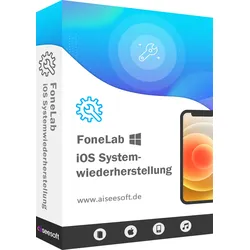
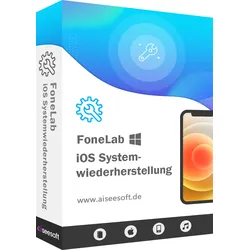
Aiseesoft iOS SystemwiederherstellungReparieren Sie Ihre iOS-Geräte, einschließlich iPhone/iPad/iPod (iOS 15 unterstützt) zurück zu normal auf Windows und Mac mit Aiseesoft iOS Systemwiederherstellung Aiseesoft iOS Systemwiederherstellung ist die beste iOS Systemwiederherstellung System-Probleme beheben Reparieren Sie das iPhone aus dem DFU-Modus, Wiederherstellungsmodus, Apple-Logo, Kopfhörermodus usw. in den Normalzustand. Unterstützt alle iOS-Geräte Unterstützt alle iOS-Geräte wie iPhone 13 Pro Max/13 Pro/13/13 mini, iPhone SE 3/2/1, iPhone 12 Pro Max/12 Pro/12/12 mini, iPhone 11/XS/XR/X/8, iPad Pro, iPad Air, iPad mini, iPod und mehr. Sicher in der Anwendung Diese iOS-Systemwiederherstellung ist auch für Anfänger einfach zu bedienen und sicher genug, um keinen Datenverlust zu verursachen. Reparieren Sie Ihr iOS-System in verschiedenen Szenarien mit Aiseesoft iOS Systemwiederherstellung Das iPhone ist wegen Entsperrungsfehlern deaktiviert? Das iPhone steckt im Apple-Logo oder Kopfhörermodus fest? Das iPhone ist wasserbeschädigt? Das iPhone hat einen schwarzen/roten/blauen/weißen Bildschirmtod? Oder das iPhone ist aus unbekannten Gründen eingefroren? Sogar das iPhone ist wegen Entsperrungsfehlern deaktiviert? Keine Sorge. iOS System Recovery ermöglicht es Ihnen, Ihr iPhone wieder in den Normalzustand zu versetzen. Nur wenn Ihr iPhone in der Lage ist, den Wiederherstellungsmodus oder DFU-Modus mit Hilfe des Leitfadens zu betreten, werden Sie Ihr iPhone-System zu normalisieren. Diese Funktion ist mit allen iOS-Geräten kompatibel und bietet Ihnen zwei Systemwiederherstellungsmodi, um Ihre iOS-Geräte zu reparieren. Bildschirm-Probleme Apple-Logo Apple-Logo Eingefrorener Bildschirm Eingefrorener Bildschirm Blauer Bildschirm Blauer Bildschirm Weißer Bildschirm Weißer Bildschirm Schwarzer Bildschirm Schwarzer Bildschirm Roter Bildschirm Roter Bildschirm Bildschirm antwortet nicht Bildschirm antwortet nicht Andere Bildschirm-Probleme Andere Bildschirm-Probleme iOS-Modus-Probleme DFU-Modus DFU-Modus Kopfhörermodus Kopfhörermodus Wiederherstellungsmodus Wiederherstellungsmodus Stummschaltmodus Stummschaltmodus Sicherer Modus Sicherer Modus Wiederherstellungsmodus Wiederherstellungsmodus Zufallswiedergabe-Modus Zufallswiedergabe-Modus Zoom-Modus Zoom-Modus iTunes-Probleme Synchronisierung von iOS-Geräten iTunes-Fehler (Synchronisierung von iOS-Geräten) Sicherung von iOS-Geräten iTunes-Fehler (Sicherung von iOS-Geräten) iOS-Geräte aktualisieren iTunes-Fehler (iOS-Geräte aktualisieren) Wiederherstellen von iOS-Geräten iTunes-Fehler (Wiederherstellen von iOS-Geräten) Verbinden mit dem iTunes Store Verbinden mit dem iTunes Store Gerät verbinden Gerät verbinden Fehler "Nicht wiederherstellen" Fehler "Nicht wiederherstellen Anderer iTunes-Fehler Anderer iTunes-Fehler Die einfachste und sicherste Wiederherstellung für alle iOS-Geräte dank Aiseesoft iOS Systemwiederherstellung Die Aiseesoft iOS Systemwiederherstellung ist für Neulinge einfach zu bedienen. Schließen Sie Ihr iPhone an den PC an, und diese Software wird Ihr Gerät erkennen, wenn es repariert werden muss. Eine einfache, aber klare Anleitung leitet Sie an, das iPhone-System von abnormal zu normal zu reparieren. Außerdem ist dieses iOS-Reparatur-Tool sicher genug. Es repariert nur das iOS-System und gefährdet nicht Ihre Gerätedaten. Nach der Reparatur werden Sie feststellen, dass alle Ihre Daten ursprünglich gut geordnet sind und keine Datenverluste oder Änderungen auftreten. Kostenloses Downgrade und Upgrade von iOS auf eine unterstützte Version Wenn Sie Ihr iOS-Systemproblem reparieren, bietet Ihnen die Software Aiseesoft iOS Systemwiederherstellung auch die Möglichkeit, ein Downgrade und Upgrade der iOS-Version durchzuführen. Egal, ob Sie Ihr iOS 15/14/13 auf iOS 12/11 herabstufen oder iOS 11 auf iOS 14/15 aktualisieren möchten, es könnte Ihnen helfen, die Aufgabe automatisch während des Reparaturprozesses abzuschließen. Nur wenn Ihr iOS-Gerät die iOS-Version unterstützt, kann iOS System Recovery Ihnen helfen, ein Upgrade oder Downgrade auf die ideale Version durchzuführen, sogar auf die Beta-Version. Sie müssen nur die iOS-Version direkt aus der Dropdown-Liste auswählen, und lassen Sie diese Software direkt helfen Sie es erreichen. Wie man iOS-Systemprobleme mit 2 Reparaturmodi behebt Als die beste iOS-Systemreparatursoftware bietet Ihnen FoneLab - iOS System Recovery zwei Reparaturmodi, um Ihr kaputtes iPhone, iPad oder iPod zu reparieren. Standard-Modus Reparieren Sie Ihr Gerät mit dem Standardmodus und stellen Sie sicher, dass alle Daten nicht verloren gehen. Erweiterter Modus Reparieren Sie Ihr Gerät mit dem erweiterten Modus, aber alle Daten werden vollständig gelöscht. Systemanforderung Unterstützte Betriebssysteme: Windows 11/10/8.1/8/7, Mac OS X 10.7 oder höher (einschließlich macOS Big Sur und macOS Monterey) CPU: 1GHz Intel/AMD CPU oder höher RAM: 1GB RAM oder mehr Festplattenspeicher: 200 MB und mehr freier Speicherplatz Unterstützte Geräte iPhone: iPh...49,95 €*Versand: 0,00 €Sichere Weiterleitung zum Anbieter
-
DURABLE Monitor-Doppelhalterung mit verstellbarer Höhe, Drehung und Neigung. Befestigung mit Tischdurchführung.. Monitorhalterung mit Tischdurchführung für 2 Bildschirme|. Ergonomisches Arbeiten durch individuelle und leichtgängige Einstellung von Höhe, Neigung und Positionierung der Monitore|. Flexibel um 360°drehbar für Arbeiten im Hoch- oder Querformat|. Schutz vor Verletzung zwischen beweglichen Komponenten durch integriertes Sicherheitssystem|. Geordnete Kabelführung durch fünf individuell anbringbare Kabelklemmen (inkl.)|. Monitore sind variabel entlang der Querstrebe verschieb- und fixierbar|. Einfache Montage inkl. Werkzeug|. Universelle VESA-Halterung (75 x 75 mm oder 100 x 100 mm)|. Für Standard / Curved Monitore von 21 bis 27 Zoll (53,34 bis 68,58 cm) und 3-8 kg|. Tischdurchführung für Tischstärken von 14-44 mm und 60-80 mm Durchmesser|. 10 Jahre Garantie|. Made in Germany|. Hochwertige Materialien für lange Lebensdauer: Aluminium und Premium-Kunststoffe|. Umweltfreundlich in Anlehnung an ISO 14021235,84 €*Versand: 5,99 €Sichere Weiterleitung zum Anbieter
-
Einzel-Monitorarm Fellowes Reflex, bis 32" Breite, VESA, 360° Drehung, 180° Schwenkung, 45° Neigung, höhenverstellbar, schwarzSorgen Sie für mehr Platz auf Ihrem Schreibtisch mit dem Einzel-Monitorarm Reflex der Marke Fellowes. So können Sie Bildschirme mit bis zu 32 Zoll an der Vorrichtung positionieren und neben der Platzeinsparung auch gleichzeitig Ihre Sitzposition optimieren. Für eine ergonomische Haltung ist der Monitorarm in der Höhe sowie in der Tiefe flexibel justieren. Eine perfekte Position erreichen Sie mit der maximalen, einstellbaren Höhe des Monitorarms von 450 mm und einer Tiefe von 420 mm. Die Vorrichtung können Sie über eine Klemme problemlos an Ihrem Schreibtisch befestigen. Selbst für die lästigen Kabel bietet der Monitorarm eine Lösung in Form einer Kabelführung. Somit bleibt Ihnen der lästige Kabelsalat am Arbeitsplatz erspart. Den Monitor könne Sie über die VESA-Abmessungen von 75x75 oder 100x100 an der Vorrichtung befestigen. Anschließend lässt sich der Bildschrim bis zu 45 Grad nach oben oder unten neigen, in einem Winkel von bis zu 180 Grad schwenken und komplett um 360 Grad drehen. Der Einzel-Monitorarm Reflex der Marke Fellowes ist neutral in Schwarz gehalten und hat Abmessungen von B 116 x T 490 x H 550 mm. Dieses Schreibtisch-Accessoire passt mit seinem minimalistisch-eleganten Design wunderbar in jede Büroumgebung. Das Produkt wurde zudem durch eine unabhängige Akkreditierungsstelle nach ISO 9241-5:1998 zertifiziert und entspricht demnach den ergonomischen Anforderungen für Bürotätigkeiten mit Bildschirmgeräten. Wichtige Details: * Für Monitore bis 32 Zoll Gesamtbreite und max. 8 kg * Neigung bis 45 Grad, Schwenken bis 180 Grad, Drehen bis 360 Grad * Integriertes Kabelmanagement * VESA: 75 x 75 mm, 100 x 100 mm * Kabelführung und Tischklemmen im Lieferumfang * Durch FIRA Int. Ltd nach ISO 9241-5:1998 zertifiziert * Maße: B 116 x T 490 x H 550 mm * Farbe: Schwarz38,07 €*Versand: 5,89 €Sichere Weiterleitung zum Anbieter
-
Wie geht Systemwiederherstellung?
Die Systemwiederherstellung ist ein Prozess, der es ermöglicht, das Betriebssystem auf einen früheren Zeitpunkt zurückzusetzen, um Probleme zu beheben. Um die Systemwiederherstellung durchzuführen, öffnen Sie das Startmenü und geben Sie "Systemwiederherstellung" in die Suchleiste ein. Klicken Sie dann auf "Systemwiederherstellung öffnen" und wählen Sie einen Wiederherstellungspunkt aus, den Sie wiederherstellen möchten. Folgen Sie den Anweisungen auf dem Bildschirm, um den Vorgang abzuschließen. Es ist wichtig zu beachten, dass die Systemwiederherstellung keine persönlichen Dateien beeinflusst, sondern nur das Betriebssystem und installierte Programme wiederherstellt. **
-
Wie funktioniert eine Systemwiederherstellung?
Eine Systemwiederherstellung ist ein Prozess, bei dem das Betriebssystem auf einen früheren Zeitpunkt zurückgesetzt wird, um Probleme zu beheben. Dies kann durch die Verwendung von Wiederherstellungspunkten erfolgen, die zuvor erstellt wurden. Während der Systemwiederherstellung werden Systemdateien, Einstellungen und Programme auf den Stand des ausgewählten Wiederherstellungspunkts zurückgesetzt. Dies kann helfen, Softwareprobleme, Treiberkonflikte oder andere Fehler zu lösen, die nach der Erstellung des Wiederherstellungspunkts aufgetreten sind. Es ist wichtig zu beachten, dass bei einer Systemwiederherstellung persönliche Dateien und Daten in der Regel nicht beeinträchtigt werden. **
-
Was ist die Systemwiederherstellung?
Die Systemwiederherstellung ist ein Feature in Windows-Betriebssystemen, das es ermöglicht, den Computer auf einen früheren Zeitpunkt zurückzusetzen. Dabei werden Systemdateien und Einstellungen auf einen vorherigen Zustand wiederhergestellt, ohne dabei persönliche Dateien zu beeinflussen. Dies kann hilfreich sein, wenn Probleme mit dem System auftreten, z.B. nach der Installation eines fehlerhaften Treibers oder einer Software. Die Systemwiederherstellung kann auch dazu beitragen, das System nach einem Virusangriff oder anderen schwerwiegenden Problemen wieder funktionsfähig zu machen. Es ist wichtig, regelmäßig Wiederherstellungspunkte zu erstellen, um im Bedarfsfall auf eine stabile Konfiguration zurückgreifen zu können. **
-
Welche Taste für Systemwiederherstellung?
Die Taste für die Systemwiederherstellung hängt vom Betriebssystem ab, das auf Ihrem Computer läuft. Bei Windows-Betriebssystemen wird normalerweise die Taste "F8" während des Startvorgangs gedrückt, um das erweiterte Startmenü aufzurufen, das die Option zur Systemwiederherstellung enthält. Bei Mac-Computern kann die Systemwiederherstellung durch Drücken von "Command" + "R" während des Startvorgangs aufgerufen werden. Es ist wichtig, die richtige Taste für die Systemwiederherstellung zu kennen, um Probleme mit Ihrem Computer zu beheben und das System auf einen früheren Zustand zurückzusetzen. Wenn Sie sich nicht sicher sind, welche Taste Sie drücken müssen, können Sie in der Bedienungsanleitung Ihres Computers nachsehen oder online nach Anleitungen suchen. **
Ähnliche Suchbegriffe für Systemwiederherstellung
-
Einzel-Monitorarm Fellowes Eppa™, bis 39" Breite, VESA, 360° Drehung, 180° Schwenkung, 90° Neigung, höhenverstellbar, weißAuf dem praktischen Eppa™ Einzel-Monitorarm von Fellowes können Sie Bildschirme mit einer Gesamtbreite von bis zu 39 Zoll positionieren. Diese praktische Vorrichtung optimiert Ihre Sitzposition vor dem Monitor und schafft mehr Platz auf Ihrem Schreibtisch. Sie stellen den Eppa Einzel-Monitorarm ganz ohne jeglichen Kraftaufwand durch die Berührung mit ihren Fingern ein – die eingebaute Gasfeder macht‘s möglich. Der VESA geeignete Monitorarm lässt sich bis zu 90 Grad nach oben oder unten neigen, in einem Winkel von bis zu 180 Grad schwenken und komplett um 360 Grad drehen. Darüber hinaus kommt eine komfortable 260 mm Höhenverstellbarkeit und 530 mm Reichweite hinzu. So ist es ein echtes Kinderspiel, Ihren Bildschirm optimal zu justieren. Die Qualitätsmonitorarme sind in verschiedenen, attraktiven Farben bestellbar und werden inklusive Kabelführung sowie Tischklemmen ausgeliefert. Dieses Schreibtisch-Accessoire passt mit seinem minimalistisch-eleganten Design wunderbar in jede Büroumgebung. Das Produkt wurde zudem durch eine unabhängige Akkreditierungsstelle nach ISO 9241-5:1998 zertifiziert und entspricht demnach den ergonomischen Anforderungen für Bürotätigkeiten mit Bildschirmgeräten. Wichtige Details: * Für Monitore bis 39 Zoll Gesamtbreite und max. 8 kg * Per Fingerberührung aktivierte Gasfeder für einfaches Handling * Neigung bis 90 Grad, Schwenken bis 180 Grad, Drehen bis 360 Grad * 260 mm Höhenverstellbarkeit und 530 mm Reichweite * Integriertes Kabelmanagement * VESA: 75 x 75 mm, 100 x 100 mm * Kabelführung und Tischklemmen im Lieferumfang * Schickes Design * In verschiedenen Farben verfügbar * Durch FIRA Int. Ltd nach ISO 9241-5:1998 zertifiziert113,04 €*Versand: 5,89 €Sichere Weiterleitung zum Anbieter
-
Slowflower-BewegungSlowflower-Bewegung , Nachhaltiger Blumenanbau - Gesichter und Geschichten , Temperatursensoren > Motorkühlung , Erscheinungsjahr: 202210, Produktform: Leinen, Seitenzahl/Blattzahl: 224, Abbildungen: rund 180 Farbfotos und 20 Karten, Keyword: Garten; nachhaltige Schnittblumen; ökologisch Gärtnern; naturnah Gärtnern; Schnittblumen aus der Region; alternative Schnittblumenproduktion, Fachschema: Biogarten~Biologie / Biogarten~Garten / Biogarten, Thema: Entdecken, Warengruppe: HC/Garten/Pflanzen/Natur, Fachkategorie: Ökologisches Gärtnern, organischer Anbau, Thema: Orientieren, Text Sprache: ger, UNSPSC: 49019900, Warenverzeichnis für die Außenhandelsstatistik: 49019900, Verlag: Haupt Verlag AG, Verlag: Haupt Verlag AG, Verlag: Haupt Verlag AG, Länge: 278, Breite: 219, Höhe: 19, Gewicht: 1090, Produktform: Gebunden, Genre: Sachbuch/Ratgeber, Genre: Sachbuch/Ratgeber, Herkunftsland: DEUTSCHLAND (DE), Katalog: deutschsprachige Titel, Katalog: Gesamtkatalog, Katalog: Lagerartikel, Book on Demand, ausgew. Medienartikel, Relevanz: 0006, Tendenz: -1, Unterkatalog: AK, Unterkatalog: Bücher, Unterkatalog: Hardcover, Unterkatalog: Lagerartikel, WolkenId: 298491939,90 €*Versand: 0,00 €Sichere Weiterleitung zum Anbieter
-
Bühler, Mariann: Verschiebung im GesteinVerschiebung im Gestein , Lange hat draußen das Schild 'Bis auf Weiteres geschlossen' gehangen, bis Elisabeth die Entscheidung trifft, die Bäckerei weiterzuführen. Sie allein. Jeden Morgen feuert sie an, rührt den Teig, schiebt die Brote in den Ofen - und überrascht das ganze Dorf und sich selbst dazu. In derselben Gegend Alois' Hof. Ein Hof, seit Generationen in Familienbesitz, Alois wurde nicht gefragt, ob er ihn übernehmen wollte. Er lebt mit dem Hund, überhört die Erwartung, eine Familie zu gründen - aber etwas schnürt sich zu. Vielleicht hat das mit Camenzind zu tun. Unterdessen kehrt eine junge Frau ins Dorf zurück; die drei Stufen zur Bäckerei laufen sich wie von selbst. Bei den Großeltern holt sie den Schlüssel zum Sommerhaus, es soll verkauft werden. Sie sieht alles wieder, den Bergkamm, das Tal, den Balkon mit der Zugbrücke. Bald, so scheint es ihr, beginnt das Haus mit ihr zu sprechen. Der Roman verfolgt drei Figuren, die nichts voneinander wissen und doch verbunden sind - durch die Gegend, das Dorf und die drängende Frage, wie es eigentlich weitergehen soll. Hartnäckig haben sich in ihnen weitläufige Spuren von Vergangenem festgesetzt, aber dann gerät doch etwas in Bewegung. In ihrem sprachlich dichten Debüt beobachtet Mariann Bühler, wie Veränderung sich ihren Weg sucht und Verschiebungen passieren, die so nie vorgesehen waren, die zuweilen sogar Berge versetzen. , Elektromotorenteile > Elektromotoren & -teile , Erscheinungsjahr: 20240711, Produktform: Leinen, Autoren: Bühler, Mariann, Seitenzahl/Blattzahl: 202, Keyword: Aufbruch; Ausbruch; Bauernhof; Debut; Debütroman; Homosexualität; Periadriatische Linie; Periadriatische Naht; Sommerhaus; Störungslinie; Tektonik; Tessin; Tradition; Zentralschweiz; queer, Fachschema: Europa / Westeuropa~Westeuropa, Region: Westeuropa, Warengruppe: HC/Belletristik/Romane/Erzählungen, Fachkategorie: Moderne und zeitgenössische Belletristik, UNSPSC: 49019900, Warenverzeichnis für die Außenhandelsstatistik: 49019900, Verlag: Atlantis, Verlag: Atlantis, Verlag: Atlantis Literatur, Länge: 207, Breite: 129, Höhe: 22, Gewicht: 322, Produktform: Gebunden, Genre: Belletristik, Genre: Belletristik,22,00 €*Versand: 0,00 €Sichere Weiterleitung zum Anbieter
-
Aiseesoft iOS SystemwiederherstellungReparieren Sie Ihre iOS-Geräte, einschließlich iPhone/iPad/iPod (iOS 15 unterstützt) zurück zu normal auf Windows und Mac mit Aiseesoft iOS Systemwiederherstellung Aiseesoft iOS Systemwiederherstellung ist die beste iOS Systemwiederherstellung System-Probleme beheben Reparieren Sie das iPhone aus dem DFU-Modus, Wiederherstellungsmodus, Apple-Logo, Kopfhörermodus usw. in den Normalzustand. Unterstützt alle iOS-Geräte Unterstützt alle iOS-Geräte wie iPhone 13 Pro Max/13 Pro/13/13 mini, iPhone SE 3/2/1, iPhone 12 Pro Max/12 Pro/12/12 mini, iPhone 11/XS/XR/X/8, iPad Pro, iPad Air, iPad mini, iPod und mehr. Sicher in der Anwendung Diese iOS-Systemwiederherstellung ist auch für Anfänger einfach zu bedienen und sicher genug, um keinen Datenverlust zu verursachen. Reparieren Sie Ihr iOS-System in verschiedenen Szenarien mit Aiseesoft iOS Systemwiederherstellung Das iPhone ist wegen Entsperrungsfehlern deaktiviert? Das iPhone steckt im Apple-Logo oder Kopfhörermodus fest? Das iPhone ist wasserbeschädigt? Das iPhone hat einen schwarzen/roten/blauen/weißen Bildschirmtod? Oder das iPhone ist aus unbekannten Gründen eingefroren? Sogar das iPhone ist wegen Entsperrungsfehlern deaktiviert? Keine Sorge. iOS System Recovery ermöglicht es Ihnen, Ihr iPhone wieder in den Normalzustand zu versetzen. Nur wenn Ihr iPhone in der Lage ist, den Wiederherstellungsmodus oder DFU-Modus mit Hilfe des Leitfadens zu betreten, werden Sie Ihr iPhone-System zu normalisieren. Diese Funktion ist mit allen iOS-Geräten kompatibel und bietet Ihnen zwei Systemwiederherstellungsmodi, um Ihre iOS-Geräte zu reparieren. Bildschirm-Probleme Apple-Logo Apple-Logo Eingefrorener Bildschirm Eingefrorener Bildschirm Blauer Bildschirm Blauer Bildschirm Weißer Bildschirm Weißer Bildschirm Schwarzer Bildschirm Schwarzer Bildschirm Roter Bildschirm Roter Bildschirm Bildschirm antwortet nicht Bildschirm antwortet nicht Andere Bildschirm-Probleme Andere Bildschirm-Probleme iOS-Modus-Probleme DFU-Modus DFU-Modus Kopfhörermodus Kopfhörermodus Wiederherstellungsmodus Wiederherstellungsmodus Stummschaltmodus Stummschaltmodus Sicherer Modus Sicherer Modus Wiederherstellungsmodus Wiederherstellungsmodus Zufallswiedergabe-Modus Zufallswiedergabe-Modus Zoom-Modus Zoom-Modus iTunes-Probleme Synchronisierung von iOS-Geräten iTunes-Fehler (Synchronisierung von iOS-Geräten) Sicherung von iOS-Geräten iTunes-Fehler (Sicherung von iOS-Geräten) iOS-Geräte aktualisieren iTunes-Fehler (iOS-Geräte aktualisieren) Wiederherstellen von iOS-Geräten iTunes-Fehler (Wiederherstellen von iOS-Geräten) Verbinden mit dem iTunes Store Verbinden mit dem iTunes Store Gerät verbinden Gerät verbinden Fehler "Nicht wiederherstellen" Fehler "Nicht wiederherstellen Anderer iTunes-Fehler Anderer iTunes-Fehler Die einfachste und sicherste Wiederherstellung für alle iOS-Geräte dank Aiseesoft iOS Systemwiederherstellung Die Aiseesoft iOS Systemwiederherstellung ist für Neulinge einfach zu bedienen. Schließen Sie Ihr iPhone an den PC an, und diese Software wird Ihr Gerät erkennen, wenn es repariert werden muss. Eine einfache, aber klare Anleitung leitet Sie an, das iPhone-System von abnormal zu normal zu reparieren. Außerdem ist dieses iOS-Reparatur-Tool sicher genug. Es repariert nur das iOS-System und gefährdet nicht Ihre Gerätedaten. Nach der Reparatur werden Sie feststellen, dass alle Ihre Daten ursprünglich gut geordnet sind und keine Datenverluste oder Änderungen auftreten. Kostenloses Downgrade und Upgrade von iOS auf eine unterstützte Version Wenn Sie Ihr iOS-Systemproblem reparieren, bietet Ihnen die Software Aiseesoft iOS Systemwiederherstellung auch die Möglichkeit, ein Downgrade und Upgrade der iOS-Version durchzuführen. Egal, ob Sie Ihr iOS 15/14/13 auf iOS 12/11 herabstufen oder iOS 11 auf iOS 14/15 aktualisieren möchten, es könnte Ihnen helfen, die Aufgabe automatisch während des Reparaturprozesses abzuschließen. Nur wenn Ihr iOS-Gerät die iOS-Version unterstützt, kann iOS System Recovery Ihnen helfen, ein Upgrade oder Downgrade auf die ideale Version durchzuführen, sogar auf die Beta-Version. Sie müssen nur die iOS-Version direkt aus der Dropdown-Liste auswählen, und lassen Sie diese Software direkt helfen Sie es erreichen. Wie man iOS-Systemprobleme mit 2 Reparaturmodi behebt Als die beste iOS-Systemreparatursoftware bietet Ihnen FoneLab - iOS System Recovery zwei Reparaturmodi, um Ihr kaputtes iPhone, iPad oder iPod zu reparieren. Standard-Modus Reparieren Sie Ihr Gerät mit dem Standardmodus und stellen Sie sicher, dass alle Daten nicht verloren gehen. Erweiterter Modus Reparieren Sie Ihr Gerät mit dem erweiterten Modus, aber alle Daten werden vollständig gelöscht. Systemanforderung Unterstützte Betriebssysteme: Windows 11/10/8.1/8/7, Mac OS X 10.7 oder höher (einschließlich macOS Big Sur und macOS Monterey) CPU: 1GHz Intel/AMD CPU oder höher RAM: 1GB RAM oder mehr Festplattenspeicher: 200 MB und mehr freier Speicherplatz Unterstützte Geräte iPhone: iPh...55,95 €*Versand: 0,00 €Sichere Weiterleitung zum Anbieter
-
Hilft eine Systemwiederherstellung gegen Trojaner?
Eine Systemwiederherstellung kann helfen, Trojaner zu entfernen, da sie das System auf einen früheren Zeitpunkt zurücksetzt, bevor der Trojaner möglicherweise installiert wurde. Allerdings ist dies keine zuverlässige Methode, da einige Trojaner in der Lage sein können, sich in den Wiederherstellungspunkten zu verstecken und somit weiterhin aktiv zu bleiben. Es ist daher ratsam, zusätzlich zu einer Systemwiederherstellung auch eine Antivirensoftware zu verwenden, um Trojaner zu erkennen und zu entfernen. **
-
Warum klappt die Systemwiederherstellung nicht?
Es gibt verschiedene Gründe, warum die Systemwiederherstellung nicht funktionieren könnte. Möglicherweise sind die Wiederherstellungspunkte beschädigt oder fehlen, es gibt nicht genügend Speicherplatz auf dem Systemlaufwerk oder es gibt Probleme mit der Festplatte oder dem Betriebssystem selbst. Es kann auch sein, dass bestimmte Einstellungen oder Programme die Wiederherstellung blockieren. **
-
Wie lange dauert die Systemwiederherstellung?
Die Dauer der Systemwiederherstellung hängt von verschiedenen Faktoren ab, wie z.B. der Größe der zu wiederherstellenden Daten, der Geschwindigkeit des Computers und der Art der Wiederherstellungsmethode. In der Regel kann eine Systemwiederherstellung einige Minuten bis zu mehreren Stunden dauern. Es ist wichtig, Geduld zu haben und den Prozess nicht zu unterbrechen, da dies zu Fehlern führen kann. Es kann auch hilfreich sein, vor der Wiederherstellung sicherzustellen, dass alle wichtigen Daten gesichert sind, um möglichen Datenverlust zu vermeiden. Es empfiehlt sich, während der Systemwiederherstellung keine anderen Programme zu verwenden, um die Geschwindigkeit des Prozesses nicht zu beeinträchtigen. **
-
Wo finde ich die Systemwiederherstellung?
Die Systemwiederherstellung ist eine Funktion in Windows-Betriebssystemen, die es ermöglicht, den Computer auf einen früheren Zeitpunkt zurückzusetzen, um Probleme zu beheben. Um die Systemwiederherstellung zu finden, kannst du auf das Startmenü klicken und nach "Systemwiederherstellung" suchen. Alternativ kannst du auch die Systemsteuerung öffnen und dort nach der Option suchen. In der Regel findest du die Systemwiederherstellung unter "System und Sicherheit" oder "System". Wenn du Schwierigkeiten hast, die Systemwiederherstellung zu finden, kannst du auch in der Windows-Hilfe nach Anleitungen suchen oder im Internet nach Tutorials suchen. **
* Alle Preise verstehen sich inklusive der gesetzlichen Mehrwertsteuer und ggf. zuzüglich Versandkosten. Die Angebotsinformationen basieren auf den Angaben des jeweiligen Shops und werden über automatisierte Prozesse aktualisiert. Eine Aktualisierung in Echtzeit findet nicht statt, so dass es im Einzelfall zu Abweichungen kommen kann. ** Hinweis: Teile dieses Inhalts wurden von KI erstellt.